

 ログイン
ログイン 新しくアカウントを作成する
 会社概要
会社概要 ご利用ガイド
 よくあるご質問
 パソコン修理
 お役立ち情報
 お問い合わせ
 特定商取引に基づく表示
 個人情報保護ポリシー
 デスクトップパソコン
 ノートパソコン
 タブレット
タブレット スマートフォン
 新品(Aランク)
 美品(Bランク)
 中古(Cランク)
 訳あり(Dランク)
 Windows 11
 Windows 10
 Mac OS
 iPad OS
 iOS
iOS Android
 コンシューマーモデル
 ビジネスモデル
 Microsoft Office搭載
 WPS Office搭載
 おすすめ商品














 Celeron|Athlon
 Core i3|Ryzen 3
 Core i5|Ryzen 5
 Core i7|Ryzen 7
 Core i9|Ryzen 9
 メモリ16GB以上
 メモリ32GB以上
 メモリ64GB以上
 メモリ128GB以上
 ストレージ128GB以上
 ストレージ256GB以上
 ストレージ512GB以上
 ストレージ1000GB以上
 ストレージ2000GB以上
 5〜7インチ
 7〜8インチ
 9〜10インチ
 11〜12インチ
 13.3インチ
 14.0インチ
 15.6インチ
 16.0インチ
 17.0インチ以上
中古パソコンを初期化する際の注意点と手順
パソコン全般のお役立ち情報
記事の最終更新日:2025年7月12日

この間、性能の良い中古パソコンを手に入れたのですが、使い始める前にきちんと初期化しておきたいんです。
前の人のデータが残っていると何となく気持ちが悪いですし、セキュリティ的にも不安で…。
Windowsに「このPCを初期状態に戻す」という便利な機能がありますよね。
正直なところ、これをクリックするだけで本当に完全かつ安全な状態になるのでしょうか?
もっと徹底的に、専門家が実行するようなレベルでPCを”無”の状態に戻す方法はないものでしょうか?

その疑問は非常に素晴らしい視点です。
中古パソコンを真に自分のものにするための最も重要で神聖な儀式こそが「初期化」なのです。
そしてご指摘の通り、Windowsの標準機能「このPCを初期状態に戻す」は手軽さを優先した「簡易的なリセット」に過ぎません。
プロの目から見れば、それでは全く不十分です。
この記事では、データ復元のリスクを根源から断ち切り、マルウェアの不安を一掃し、システムを最もクリーンで安定した状態へと生まれ変わらせるための究極の初期化手法、「**クリーンインストール**」の全手順を日本一詳しいレベルで徹底的に解説します。
この儀式を終えた時、あなたの中古パソコンは物理的な筐体を除き、魂のレベルで完全な「新品」へと昇華していることでしょう。
なぜ中古パソコンの初期化は「ただの初期化」では不十分なのか
中古パソコンを手に入れた際、多くの人がまず考えるのが「初期化」です。
しかしこの「初期化」という言葉が持つ意味合いには、実は天と地ほどの差が存在します。
Windowsに標準搭載されている「このPCを初期状態に戻す」機能は手軽で便利な反面、セキュリティとシステムの健全性という観点から多くの専門家が「不十分である」と指摘します。
その理由を深くそして正確に理解することこそが、安全な中古PCライフへの第一歩となるのです。
表面的な削除とデータ完全消去の決定的違い

まず、コンピューターにおける「ファイルの削除」が実際に何を行っているのかを知る必要があります。
私たちがファイルをごみ箱に入れ、さらにごみ箱を空にしたとしても、データの実体は実はハードディスクやSSD(Solid State Driveの略。半導体メモリを使用した高速なデータ記憶装置)上にそのまま残存しています。
行われているのはあくまでファイルシステム(OSがデータを管理するための仕組み)が持つ「住所録」からそのファイルのアドレス情報を消し、「この場所は今後新しいデータを書き込んでも良いですよ」という札を立てるだけの表面的な処理に過ぎません。
Windowsの「このPCを初期状態に戻す」機能も基本的にはこの延長線上にあります。
「ファイルを削除する」オプションを選んだとしても、それはこの住所録を書き換えるレベルの処理であり、特殊なデータ復元ソフトを使えば比較的容易に以前の所有者のファイルや履歴を”発掘”できてしまう危険性を本質的にはらんでいるのです。
これに対して「データ完全消去」とは、データの痕跡が残る記憶領域の全セクタに対して無意味なデータ(ゼロなど)を強制的に上書き(ゼロフィル)することで、元のデータを物理的に復元不可能な状態にすることを指します。
この違いを認識することが、中古PCの初期化を語る上での大前提となります。
中古パソコンに潜む3つの潜在的リスク
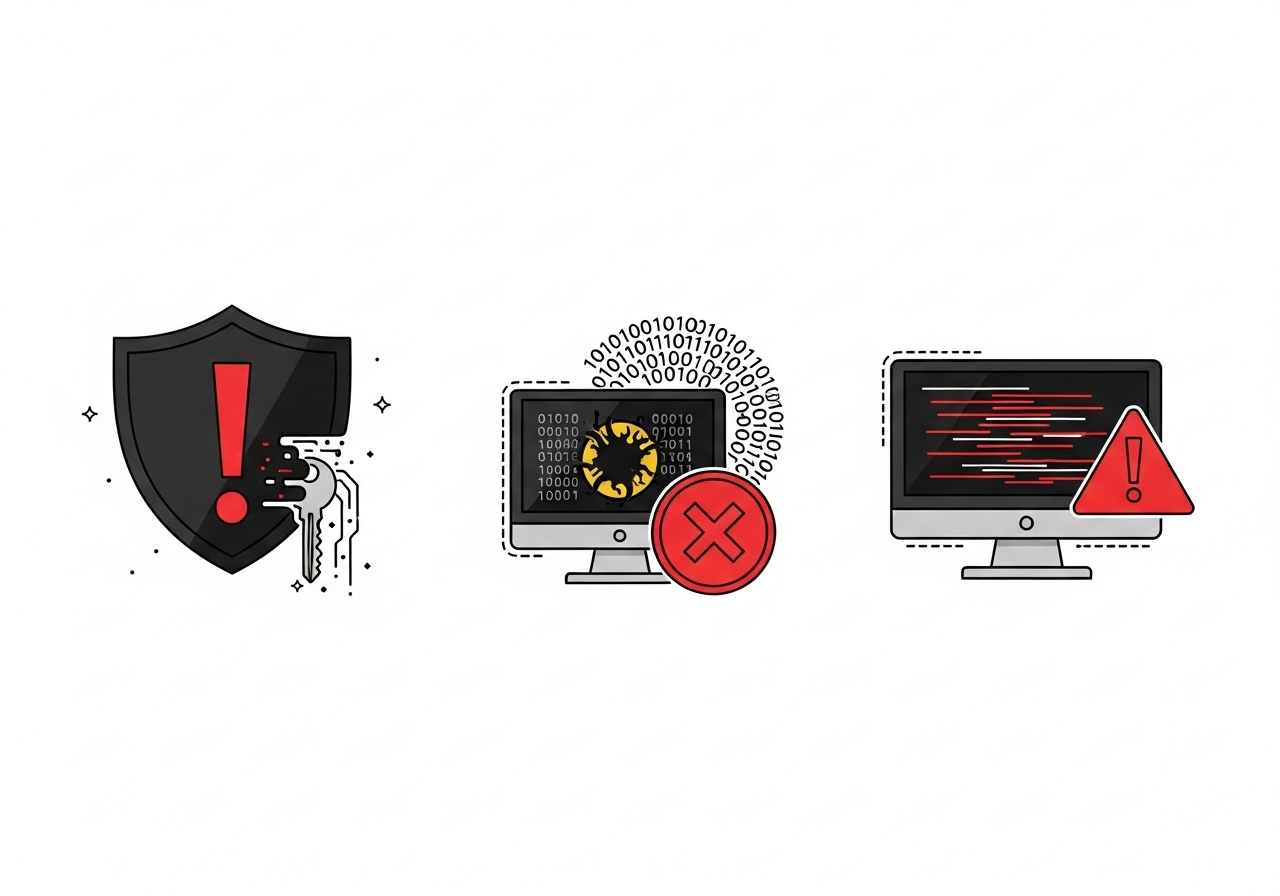
不完全な初期化が招くリスクは、単に「前の人のデータが見えてしまうかも」というレベルに留まりません。
より深刻な以下の3つのリスクが常に潜んでいると考えるべきです。
- 個人情報の残存と漏洩:前の所有者がどのような意図を持っていたかに関わらず、ログインIDやパスワード、クレジットカード情報、個人的な写真や文書などが復元可能な状態で眠っている可能性があります。これらが万が一第三者の手に渡れば、深刻なプライバシー侵害や金銭的被害に繋がる恐れがあります。
- マルウェア・スパイウェアの潜伏:ウイルスやスパイウェアの中にはOSの深い階層に潜り込み、通常の初期化プロセスでは駆除しきれないものが存在します。前の所有者が気づかないうちに感染していたマルウェアが、あなたが使い始めた途端に活動を再開し、あなたの個人情報を盗み出したりPCを不正に操作したりするという最悪のシナリオも十分に考えられます。
- システムの不安定化:前の所有者が行った不適切な設定変更や特殊なソフトウェアのインストール、あるいは互換性のないドライバの導入などがシステムの「見えないゴミ」として蓄積し、原因不明のフリーズやパフォーマンスの低下を引き起こすことがあります。簡易的な初期化ではこれらの「負の遺産」が完全に一掃されない場合があるのです。
「クリーンインストール」こそが中古PCにおける正義である

これらのあらゆるリスクを根本的にそして完全に排除するための、唯一無二で最も確実な方法。
それこそが「**クリーンインストール**」です。
「このPCを初期状態に戻す」機能が既存のシステムを「お掃除」して再利用するイメージだとすれば、「クリーンインストール」は土地を更地にし、基礎から全く新しい家を建て直すことに例えられます。
具体的には、ストレージ(HDD/SSD)内の既存のOSやデータ、設定、パーティション(1つの物理ストレージを論理的に分割した領域)といった過去の痕跡を文字通りすべて消し去り、工場出荷時よりもさらにクリーンな「無」の状態から、Microsoftが提供する最新の純粋なWindowsを新たにインストールする作業を指します。
これにより前述の3つの潜在的リスクは理論上完全にリセットされ、あなたは誰にも汚されていない真の「自分のPC」を手に入れることができるのです。
究極の初期化「クリーンインストール」完全手順
ここからは中古パソコンを魂のレベルで新生させるための、究極の儀式「クリーンインストール」の具体的な手順をステップ・バイ・ステップで詳細に解説していきます。
このプロセスは精密さと正しい知識を要求しますが、一つ一つの手順を丁寧に行えば決して難しいものではありません。
STEP 1: 聖なる儀式のための準備

何事も準備が9割です。
スムーズで確実なクリーンインストールを成功させるため、以下の3つの準備を万全に整えましょう。
1. Windowsインストールメディアの作成
新しいWindowsをインストールするための「起動ディスク」を作成します。
これには8GB以上の容量を持つ空のUSBメモリが必要です。
別の正常に動作するPCを使用し、Microsoftの公式サイトにある「Windows 11のダウンロード」(またはWindows 10)ページへアクセスします。
「Windows 11インストールメディアを作成する」の項目から「今すぐダウンロード」をクリックし、メディア作成ツール(MediaCreationTool)を入手します。
ツールを起動してライセンス条項に同意した後、「別のPCのインストールメディアを作成する」を選択し、言語やエディション(通常は「このPCにおすすめのオプションを使う」で問題ありません)を確認します。
使用するメディアとして「USBフラッシュドライブ」を選択し接続しているUSBメモリを指定すれば、あとはツールが自動で起動可能なWindowsインストール用USBメモリを作成してくれます。
2. プロダクトキーの事前確認
近年のメーカー製PCの多くは、WindowsのプロダクトキーがPC本体の電子基板であるUEFI/BIOS(PCのハードウェアを制御する基本プログラム)に直接埋め込まれています。
この場合クリーンインストール時にプロダクトキーの入力を求められることなく、インストール後のインターネット接続時に自動でライセンス認証が行われます。
しかし念のため事前にキーを確認しておくと万全です。
Windowsのスタートボタンを右クリックし、「ターミナル(管理者)」または「コマンドプロンプト(管理者)」を起動します。
そして以下のコマンドを入力してEnterキーを押すことで、UEFI/BIOSに埋め込まれたキーを表示させることができます。
wmic path softwarelicensingservice get OA3xOriginalProductKey
表示された25桁の英数字をメモ帳などに正確に控えておきましょう。
3. 必須ドライバの事前ダウンロード
これは上級者と初心者を分ける極めて重要なステップです。
クリーンインストール直後のまっさらなWindowsは、そのPC固有の全てのハードウェアを完璧に認識しているとは限りません。
特に**ネットワークアダプタ(Wi-Fiや有線LAN)のドライバ**が標準でインストールされないケースは頻繁にあります。
もしそうなった場合インターネットに接続できず、他のドライバをダウンロードすることもWindows Updateを行うこともできないという「詰み」の状態に陥ってしまいます。
これを避けるためクリーンインストールを行う前に必ずその中古PCのメーカーのサポートサイトへアクセスし、お使いのモデルの**ネットワークドライバ**だけでも事前にダウンロードし、先ほど作成したWindowsインストール用USBメモリの中に一緒に保存しておきましょう。
STEP 2: BIOS/UEFI設定 - 起動の聖域へ

PCの電源を入れOSが起動する前の一瞬の隙を突いて、システムの根幹を司るBIOS/UEFIの設定画面に入ります。
PCの電源ボタンを押したらすぐに、メーカーロゴが表示されている間に特定のキー(多くは`Del`, `F2`, `F10`, `Esc`など。機種により異なります)を連打します。
無事に青やグレーを基調とした設定画面に入れたら、以下の設定を変更します。
- 起動順序(Boot Order / Boot Priority)の変更:PCがどのデバイスからOSを読み込もうとするかの優先順位を設定します。これを内蔵ストレージ(Hard Disk / SSD)ではなく、先ほど作成した「USBメモリ」が最優先(1st Boot Device)になるように変更します。
- セキュアブート(Secure Boot)の無効化:これは不正なOSの起動を防ぐためのセキュリティ機能ですが、場合によってはUSBメモリからの起動を妨げることがあります。もしUSBメモリからうまく起動できない場合は、この「Secure Boot」を一時的に「Disabled(無効)」に設定してみてください。クリーンインストール完了後に再度「Enabled(有効)」に戻すことを忘れないでください。
設定を変更したら「Save and Exit(保存して終了)」を選択して再起動します。
STEP 3: データ完全抹消 - 過去との決別

PCが再起動し、BIOS/UEFIの設定通りUSBメモリからWindowsインストーラーが起動します。
言語やキーボードレイアウトを選択して「次へ」進み、「今すぐインストール」をクリックします。
プロダクトキーの入力を求められた場合は事前に控えておいたキーを入力するか、「プロダクトキーがありません」を選択して先に進みます(自動認証されるはずです)。
インストールの種類を選択する画面が表示されたら、迷わず「**カスタム:Windows のみをインストールする (詳細設定)**」を選びます。
ここからがこの儀式のクライマックスです。
「Windowsのインストール場所を選んでください。」という画面に、現在PCに存在する全てのパーティションが一覧で表示されます。
「回復パーティション」「システムパーティション」「MSR(予約済み)」「プライマリパーティション」など複数の項目があるはずです。
ここで行うべきは**ためらわずに表示されている全てのパーティションを一つずつ選択し、下の「削除」ボタンで消し去っていくこと**です。
これを全てのパーティションに対して繰り返すと、最終的にドライブはただ一つの「**未割り当て領域**」だけになります。
この瞬間、前の所有者のデータや古いOSの残骸、メーカー独自の回復領域など全ての過去が完全に消し去られたのです。
STEP 4: 新世界の創造 - Windowsのインストール

過去との決別を果たしたまっさらな「未割り当て領域」を選択し、そのまま「次へ」ボタンをクリックします。
するとWindowsインストーラーがOSの稼働に最低限必要なパーティションを自動でクリーンに作成し、ファイルのコピーを開始します。
このプロセスには数十分の時間がかかり、途中何度か自動で再起動が行われます。
最初の再起動が始まったらPCからUSBメモリを引き抜いてください。
これを忘れると再びUSBメモリからインストーラーが起動してしまう可能性があります。
あとは画面の指示に従い、地域やキーボードレイアウト、Microsoftアカウントでのサインインなど初期設定(OOBE)を進めていくだけです。
見慣れたWindowsのデスクトップ画面が表示されたら、究極の初期化「クリーンインストール」の儀式は無事に完了です。
初期化後の「魂入れ」- 最適なシステムセットアップ
クリーンインストールを終えたPCは、いわば最高の素質を持った生まれたての赤子です。
この最もクリーンな状態から正しくシステムを育て上げていく「魂入れ」の作業が、今後のPCの安定性と快適性を大きく左右します。
ドライバの適用とWindows Updateの完遂

まず最初に行うべきはインターネットへの接続です。
もしWi-Fiや有線LANが自動で認識されずネットに繋がらない場合は、準備段階でUSBメモリに保存しておいたネットワークドライバをインストールします。
無事にインターネットに接続できたら「設定」→「Windows Update」を開き、更新プログラムのチェックとインストールを実行します。
Windows Updateは最新のセキュリティパッチを適用するだけでなく、PCに搭載されている様々なハードウェアの標準的なドライバを自動で検索しインストールしてくれる非常に重要なプロセスです。
アップデートが何も表示されなくなるまで数回繰り返し実行してください。
その後「デバイスマネージャー」を開き、「不明なデバイス」や黄色の「!」マークが付いている項目が残っていないかを確認します。
もし残っている場合はそれがどのハードウェアなのかを特定し、PCメーカーのサポートサイトから個別に該当するドライバをダウンロードしてインストールします。
メーカー固有のユーティリティソフトの取捨選択

クリーンインストールはメーカーがあらかじめインストールしている便利なユーティリティソフト(通称ブロートウェア。ユーザーが必ずしも必要としないソフトウェア群)も全て消し去ります。
しかし中にはバッテリーの充電制御やファンクションキーの特殊機能の切り替えなど、そのPCを快適に使う上で必須あるいは非常に便利なソフトウェアも存在します。
PCメーカーのサポートサイトを再度確認し、本当に自分に必要だと思われるユーティリティソフトだけを吟味して選びインストールしましょう。
これにより余計な常駐ソフトにPCのリソースを食われることなく、メーカーが意図した便利な機能の恩恵だけを受けることができます。
回復ドライブの作成 - 未来への備え

ドライバの適用が完了し必要なアプリケーションのインストールも終え、システムが最もクリーンで完璧な状態になったら、最後に未来の自分への最高の贈り物「回復ドライブ」を作成しておきましょう。
これは現在のこの理想的なシステムの状態を丸ごとバックアップする機能です。
Windowsの検索ボックスで「回復ドライブの作成」と入力してツールを起動し、画面の指示に従って別のUSBメモリ(16GB以上を推奨)に回復ドライブを作成します。
これにより将来PCの調子が悪くなったりウイルスに感染したりといった不測の事態が起きても、いつでもこの完璧な状態へとシステムを簡単に戻すことができるという絶大な精神的安心感を手に入れることができるのです。
上級者向けTIPS:さらなる高みへ
ここまでの手順で初期化は99.9%完璧です。
しかし残りの0.1%にまでこだわりたい真の上級者や、パラノイアなまでにセキュリティを追求する方向けにさらに一歩進んだテクニックをご紹介します。
コマンドラインによるディスクの完全消去 (diskpart clean all)

Windowsインストーラー上でのパーティション削除だけではまだ不安が残る場合。
より強力にストレージのデータを復元不可能なレベルまで破壊する方法があります。
Windowsのインストール場所を選ぶカスタムインストールの画面で`Shift` + `F10`キーを同時に押すと、黒いコマンドプロンプトの画面が表示されます。
ここで以下のコマンドを順に入力していきます。
- `diskpart` と入力しEnter。ディスク管理ツールを起動します。
- `list disk` と入力しEnter。PCに接続されているディスクの一覧が表示されます。
- `select disk X` と入力しEnter。(Xには初期化したいメインストレージの番号を入れます。サイズで判断してください。間違えると関係のないディスクのデータが全て消えるので最大限の注意を払ってください。)
- `clean all` と入力しEnter。選択したディスクの全てのセクタにゼロを書き込む完全消去が開始されます。
`clean`コマンドが単にパーティション情報を消すだけなのに対し、`clean all`は物理的な上書き処理を行うためデータの復元は極めて困難になります。
ただしこの処理はディスクの容量によっては数時間以上かかる場合があるため、時間に余裕がある場合のみ実行してください。
BIOS/UEFIファームウェアのアップデート

中古PCはシステムの心臓部であるBIOS/UEFIのファームウェアが古いバージョンのままである可能性が非常に高いです。
ファームウェアのアップデートにはSpectreやMeltdownといった深刻なCPUの脆弱性に対するセキュリティパッチが含まれていたり、システムの安定性を向上させたり、新しいハードウェアへの互換性を高めたりする重要な更新が含まれています。
PCメーカーのサポートサイトから最新のBIOS/UEFIアップデートプログラムをダウンロードし、手順書を熟読の上慎重に適用することで、PCの潜在能力を最大限に引き出しセキュリティをさらに強固なものにできます。
ただしBIOS/UEFIの更新は失敗するとPCが起動しなくなるというリスクも伴うため、手順を完全に理解し自己責任で行う必要があります。
まとめ
本記事では中古パソコンを手に入れた際に行うべき初期化について、単なる手順の紹介に留まらずその根底にある思想と専門的な実践方法を深く掘り下げてきました。
安易なボタン一つの初期化ではなく確実な「クリーンインストール」こそが、あなたをあらゆるリスクから守り真の安心をもたらしてくれるのです。
- 「このPCを初期状態に戻す」は不十分と心得る:手軽さと引き換えにデータ復元やマルウェア潜伏のリスクが残ります。プロフェッショナルな選択は「クリーンインストール」一択です。
- クリーンインストールの三大準備を怠らない:①最新の「Windowsインストールメディア(USB)」、②「プロダクトキー」の確認、そして最も重要な③「ネットワークドライバ」の事前ダウンロード。これが成功への鍵です。
- 儀式の核心は「パーティションの全削除」:Windowsインストーラーのカスタムインストール画面でためらうことなく全てのパーティションを削除し、「未割り当て領域」だけになった状態からインストールを開始します。これが過去を完全に消し去る唯一の方法です。
- 初期化後の「魂入れ」までがワンセット:クリーンなOSに最新のドライバを適用しWindows Updateを完遂させる。そして未来の自分のために「回復ドライブ」を作成するところまでが初期化のプロセスです。
- さらなる高みを目指すなら:`diskpart`の`clean all`コマンドによるストレージの完全抹消やBIOS/UEFIファームウェアのアップデートに挑戦することで、セキュリティとシステムのパフォーマンスを極限まで高めることができます。
中古パソコンは優れた製品を賢く手に入れる素晴らしい選択肢です。
しかしその真価を100%引き出し安全にそして快適に使い続けるためには、今回ご紹介したような正しい知識と適切な手順に基づいた「最初の儀式」が不可欠なのです。
この記事があなたの新しい相棒との輝かしいデジタルライフの礎となれば幸いです。


パソコン購入のためのお役立ち情報
パソコン選びがよく分からない方、ご不安のある方、悩む前に!お気軽にご相談ください!
専門スタッフが、性能・ご予算・お好みなどご希望に合ったパソコンをお探しします!
